
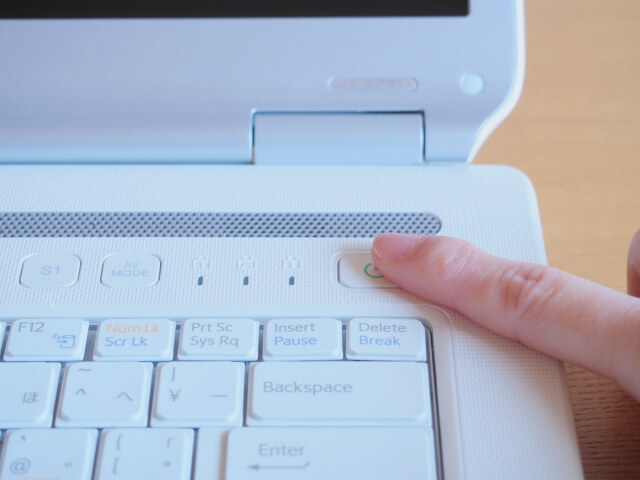
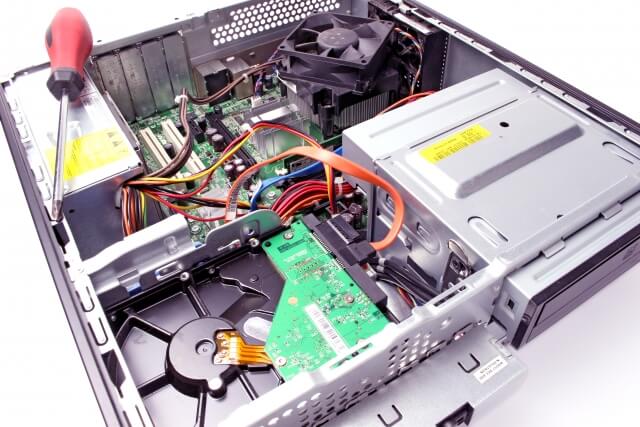
パソコンの状態によっては修理に出さなくてはなりませんが、簡単な処置で問題が解決することもあります。
今回はパソコンの電源ランプがつかない場合について、10の対処法と原因、またチェックすべきポイントまで解説します。

パソコンのトラブル解決はPCホスピタルがおすすめです!

目次
WindowsやOS自体の不具合や一時的なシステムトラブル
WindowsやOS自体の不具合や、一時的なシステムトラブルによってタッチパッドが使えなくなるケースもあります。
メモリ不足やシステムのフリーズ、一時的なバグによって、タッチパッドを含むデバイスの制御が停止するためです。
また、OS自体の不具合によってドライバーが破損すると、タッチパッドが正常に動作しなくなる場合があります。
アプリ側に原因があるか確認して対処する
WordやExcelなどのアプリ使用中にキーボードが反応しなくなった場合、別のアプリを使ってみて正常に起動できるか確認しましょう。
ほかのアプリで正常に起動できる場合、使用していたアプリに何らかの不具合やトラブルが生じている可能性があります。
アプリを提供している会社の公式サイトを確認し、トラブルが発生していないか確認しましょう。最新バージョンに更新できる場合は、バージョンアップすることで問題が解決するケースもあります。
まずはチェック!電源が入らない時の確認ポイント

パソコンの電源ランプがつかない症状は、基本的な点検で解決する場合があります。
対処をおこなう前に、見落としがないように以下の点を確認しましょう。
電源ケーブルの接続を確認する
確実に電力が供給されるためには、電源ケーブルがしっかりとコンセントやパソコンに接続している必要があります。
抜けや緩みがないかなど、きちんとケーブルが接続されているかまずは確認しましょう。
パソコンの電源ケーブルは、断線などの破損によって電力を供給できないこともあります。
電源ケーブルが破損しているときは、新しいケーブルを用意して再接続しましょう。
テーブルタップの接続を確認する
テーブルタップ(延長コード)を利用している方も多いと思われますが、スイッチ付きの場合オンオフが逆になっている可能性があります。
テーブルタップから電源ケーブルを抜き、コンセントに直に挿して電源が入るかどうか確認しましょう。

テーブルタップがタコ足配線になっていると電圧が下がる原因となります。
一度に多く接続して利用している場合は、少し数を減らしてみることをおすすめします。
リモコンやキーボードの電池残量を確認する
リモコンやワイヤレスキーボードなどで電源を入れている場合は、電池切れになっていないかも確認しましょう。
リモコンやキーボードの電池が切れていると当然パソコンを起動できず、電源ランプも点灯しません。
パソコンは製品によって利用できる周辺機器が異なります。
リモコンやワイヤレスキーボードを使うときは、使用中のパソコンに対応しているか一度チェックしてみましょう。
省電力機能が働いていないか確認する
電源ランプが点灯していない場合、省電力機能が働いている可能性があります。
省電力機能を設定しているとパソコンが「画面オフ状態」や「スリープ状態」、「休止状態」へと移行し、電源ランプが点滅したり消灯したりする場合があります。
スリープ状態ではランプがゆっくり点滅するため、電源ランプをよく確認して省電力機能が働いていないか確認しましょう。
・電源ボタンを押す
・マウスをクリックする
・キーボードのキーを押す

電源ボタンの動作を確認する
電源ボタンを押してみて、正常に押せているかや手応えがあるかなどを確認しましょう。
ボタンに問題があるとパソコンを起動することができないため修理する必要があります。
電源ボタンを正常に押せる場合は、起動遠がするかチェックします。
ファンの音を確認する
パソコンの電源が入らず、電源ランプがつかない場合はファンの音を確認しましょう。
パソコンには、CPUや内部の熱を冷やすためのファンがあり、稼働している場合は音がします。
ファンの音がする場合は電気はパソコンに正常に供給されているため、電源そのものに問題やトラブルがないと判断できます。
この場合は電源以外のところで異常が発生しているため、電源以外で原因を特定しなければなりません。
再度電源を入れる
パソコンの電源が入らない場合は、電源を入れ直すことで起動できるケースもあります。
電源ボタンを長押ししてシャットダウンし、再度電源ボタンを押して起動し直しましょう。
ただし、何度も強制的にシャットダウンすると、起動プロセスが途中でキャンセルされてパソコンの故障につながるリスクがあります。
場合によっては状況が悪化する可能性もあるため、不安に感じる場合はパソコンの修理業者に任せた方がよいでしょう。
パソコンの電源ランプがつかない(電源が入らない)場合の10の対処法
電源ケーブルやテーブルタップなどを確認して問題がなければ、次は以下の対処法を試してみましょう。
他の電源ボタンを押す
リモコンやワイヤレスキーボードなど、パソコン本体以外に電源ボタンがある場合はすべて押してみましょう。
本体以外から電源が入る場合は、パソコン本体の電源スイッチに問題があると考えられます。
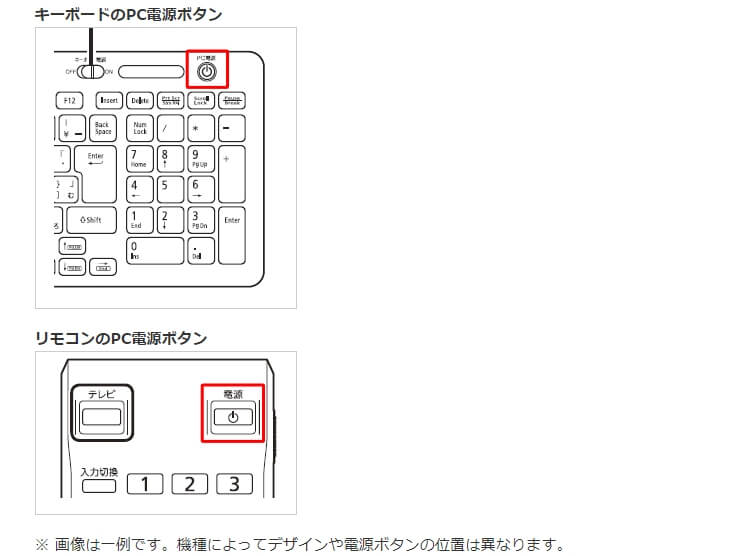
上記画像は、パソコンに信号を送れる外部機器の例です。
外部機器によっては電源ボタンが搭載されており、ボタンを押してパソコンの電源が入るかチェックしてみましょう。
パソコンの電源ボタンを押しても電源が入らないときは、電源ケーブルや電源ユニットの故障が考えられます。
パソコンと電源ケーブルがしっかり接続されていることを確認し、断線などの破損が見られるときは新しいケーブルと交換しましょう。
周辺機器を取り外して放電する
周辺機器の帯電が原因となって起動しないこともあるため、取り外した状態で少なくとも5分以上放置してから再度電源を入れてみましょう。
帯電が原因でパソコンが起動できないのは、パソコンの内部が帯電するとパーツに負荷がかかって誤作動や故障しやすくなるためです。
周辺機器が原因となっている場合は、機器を1つずつ取り付けながら起動を試みることで原因となっている機器が特定できます。
ノートパソコンの場合は、可能であればバッテリーも取り外しましょう。
また、バッテリーを取り外した状態で電源ケーブルを接続すると電源が入る場合もあります。

ケーブルを交換する
電源ケーブルにトラブルが起きていると、電源ランプがつかない場合があります。
断線や接触不良を起こしていないかを確認し、問題があるようなら他のケーブルに交換して問題が改善されるか確認しましょう。
ノートパソコンの場合は、電源ケーブルとACアダプタを交換して起動しなおしてみましょう。
ノートパソコンのバッテリーを取り外せるときは、一度取り外してから電源を入れることで正常に起動することもあります。
こちらで改善する場合、バッテリーに不具合があるため新しいものと交換しましょう。
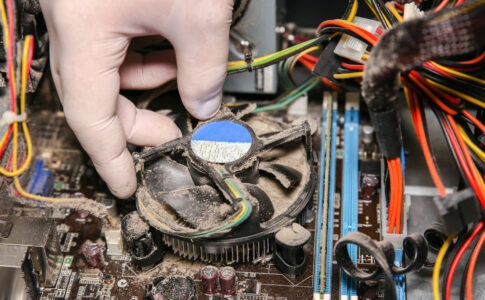
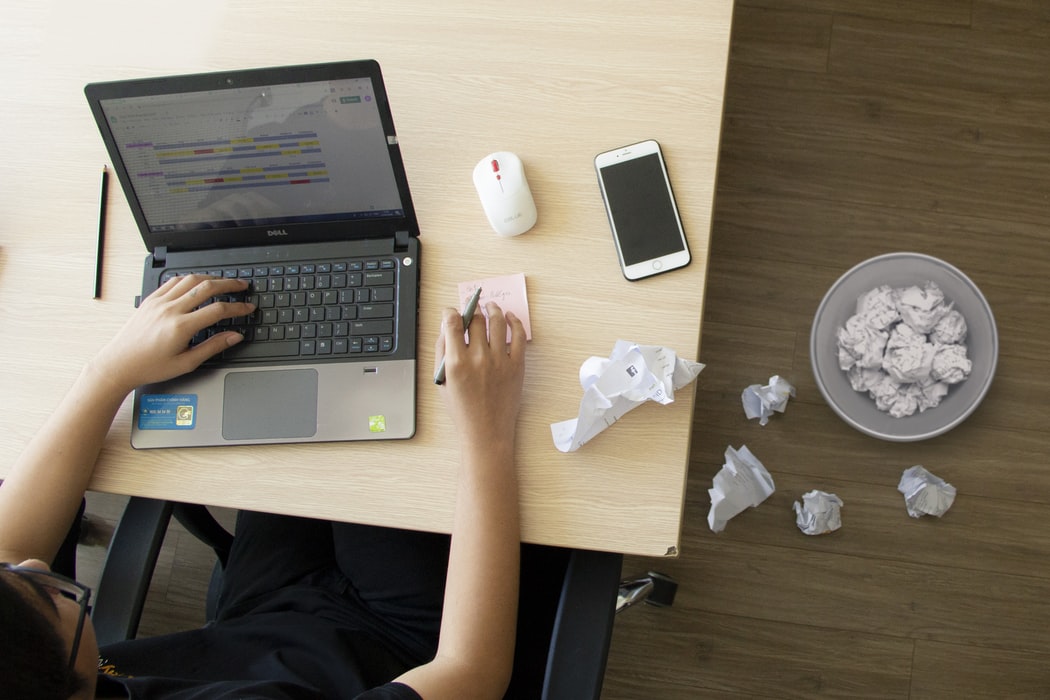
パソコン内部をクリーニングする
パソコン内部に埃がたまると、熱暴走を起こして電源が入らない場合があります。
パソコンは多くの処理が必要になるとCPUが熱くなり、冷却ファンの風によって通気口から熱を放出する仕組みです。
しかし、パソコンの通気口に埃などの汚れが蓄積すると、循環が悪くなって熱暴走を起こしてしまいます。
そのためパソコンに溜まった埃やゴミを取り除き、問題が改善されるか確認しましょう。
ホコリがたまりやすい場所やクリーニングの方法・必要な道具については以下の記事で詳しく解説しているため、クリーニングの際はご確認ください。
室温を調整する
パソコンは高温や低温、湿度に弱いため、使用する際は適正な室温を守る必要があります。
特に夏場は室温が高くなりやすく、パソコンが熱を持ってしまいがちです。
適正室温は一般的に10℃~35℃程度とされているため、可能な限り室温を適性に保てるよう調整することが大切です。
夏場はクーラーや扇風機を使うことを心がけ、冬場は暖房を入れるようにして適正気温を維持しましょう。
一般的にパソコンは熱に弱いとされていますが、マザーボードや電源ユニット、ハードディスクなどは寒さにも強くありません。
電源タップのコンセント挿入数を減らす
接続口の多い電源タップを利用している場合は、コンセント挿入数を減らしましょう。
電源タップには最大電力量が定められており、上限を超えてしまうと十分な電力が供給されずパソコンの電源が入らない場合があります。
電源タップに複数の機器が挿入されている場合、必要最低限のもの以外は外して電源を入れ直しましょう。
もし上記のケースでも電源がつかない場合は、電源タップを使わずに直接コンセントへ電源をつないでください。
マザーボードの電池交換
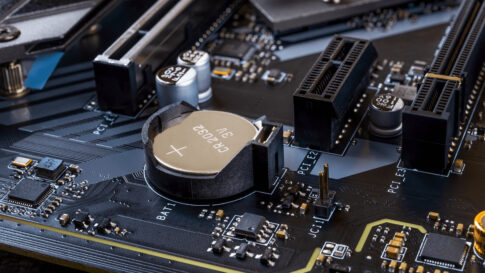
パソコンの電源がつかない場合、マザーボードの電池交換で問題解決する可能性があります。
マザーボードはCMOS電池を動力源としており、消耗で電力が十分に供給されないとパソコンの電源がうまく入らない場合があります。
パソコン内部のマザーボードに設置されているCMOS電池を新品に交換して、電源が入るか確認しましょう。
ただし、CMOS電池の交換時に他のパーツを傷つける恐れもあるため、不安な方は専門業者に修理を依頼した方が良いでしょう。
内部パーツの接触を確認する
パソコンの電源がつかない場合は、内部パーツの接触を確認してください。
内部パーツが接触不良だと電源が入らないケースがあります。
パソコン内部にあるメモリー・電源ユニット・HDD/SSDを一度取り外し、再度接続してみてください。
内部パーツの接続もパソコンに慣れていない人にはハードルの高い作業であるため、不安な方は専門業者に修理を依頼しましょう。
電源ユニットの点検・交換をする
デスクトップパソコンの場合、電源ユニットの点検や交換をしましょう。
パソコンの電源が入らないトラブルが発生する前に、ファンや電源ユニットから異音がしたり、電源がすぐに切れたりしていた場合は電源ユニットの故障の可能性が高いです。
電源ユニットはPC内部の各パーツに電力を供給するためのパーツで、電流を変換する役割があります。一般的な寿命は3年~5年ほどであり、長時間使用している場合は電源ユニットの故障によって電力供給ができていない可能性もあります。
外部モニターにつなぐ
電源ランプとパソコンの液晶パネルが同時に故障している場合、パソコンが起動していても正常に画面が表示されません。
このようなケースも想定し、パソコンを外部モニターにつなぎ、画面表示されるか確認しましょう。外部モニターにつないで画面が正常に表示される場合は、液晶パネルの故障が考えられます。
外部モニターに接続しても画面表示されないのであれば、パソコン内部の原因が疑われます。

対処法を実践しても改善しない場合はパソコンの修理を検討
今まで紹介した対処法を実践しても改善しない場合は、パソコンの修理を検討しましょう。
特に電源ユニットやマザーボードなどハードウェアの故障が原因で電源がつかない場合は、該当部品の修理・交換が必要です。
ハードウェアの修理・交換は、慣れていない人が行うと作業中に他のパーツを傷つける恐れもあり、より事態が悪化する可能性もあります。
自力での復旧が難しい場合は、無理せずパソコン修理を専門業者に依頼しましょう。

パソコンの電源ランプがつかない(電源が入らない)場合の9つの原因

最後に、電源ランプがつかずパソコンの電源が入らない場合の一般的な原因も確認しておきましょう。
通電していない・電力が不足している
パソコンへ電力供給がされていない、または十分でないために、電源ランプが点灯していない可能性があります。
この場合は、テーブルタップや延長コード、電源ケーブルなどの影響が考えられます。
充電コード(ACアダプター)が故障している
パソコンへ通電するための、充電コードやACアダプターが故障している可能性があります。
この場合、上記で解説したとおり、パソコンに通電できないため電源が入りません。
別のケーブルを利用してパソコンの電源が入るなら、パソコンの電源が入るならば、ケーブルやACアダプターの故障が疑われます。
ハードウェアが故障している
電源周りをはじめとしたハードウェアが故障しているために、電源ランプが点灯していない可能性があります。
原因となりうる故障箇所としては、以下のようなものがあげられます。
| 電源ランプがつかない場合に故障が疑われるハードウェア | 具体的な症状 |
|---|---|
| 電源ボタン | 電源ボタンが故障したり陥没して押せなくなったりしてしまうと、当然電源が入らなくなります。 強く押したり何度も押したりしないと電源が入らないなど、兆候が見られる場合は注意しましょう。 |
| 電源ユニット | 長期間使用していると劣化によって故障し、電力を供給できなくなる可能性があります。 |
| バッテリー | ノートパソコンの場合、バッテリーの劣化や充電不足が原因となる可能性があります。 マザーボード |
| マザーボード | マザーボードの回路やコンデンサが故障すると、正常に通電されなくなる可能性があります。 |
| ハードディスク | ハードディスクトラブルにより正常に起動できず、電源ランプがつかない場合があります。 |
熱暴走を起こしている
パソコンを長時間使っているとパソコン内部に熱がたまり、熱暴走を起こして動作が不安定になることがあります。
そもそも熱暴走とは、パソコン内部の温度が上昇し、正常にパソコンが動作しなくなる現象のことです。
特にノートパソコンは部品同士が密になっているため、熱がこもりやすく熱暴走を引き起こしやすい特徴があります。
熱暴走でパソコンの動作が不安定になると、パソコンを冷却しようとファンだけが回り、電源がつかない現象を引き起こす場合もあります。
パソコン内部にホコリが蓄積している
パソコン内部にホコリが蓄積していると、熱や静電気が発生しやすくなり、パソコンの電源がつかなくなるケースがあります。
パソコンは熱がこもらないように冷却ファンから空気を取り入れることで、内部を冷却する仕組みです。
そのため、冷却ファンから空気を取り込む際にホコリも一緒に吸い込んでしまい、内部にホコリが溜まってしまう場合があります。
パソコン内部のホコリを取り除くためには分解が必要となるため、修理業者に依頼しなければなりません。
室温が適切ではない
パソコンは室温が適切ではないと電源が入らなくなるケースもあります。
例えば、パソコンが極端に暑い場所にあると内部に熱がこもりやすく、故障してパソコンの電源が入らなくなる場合もあるでしょう。
また、室温が極端に低い場合も保護機能が働いてパソコンの電源が入らなくなる場合があります。
多くのパソコンメーカーでは室温が5℃~35℃を適正温度としており、この範囲外になる場合はエアコンなどで気温調整することも大切です。
また、適正温度内であっても室温の上下が激しいと結露が起こりやすくなり、故障の原因になる可能性もあります。
周辺機器による影響
パソコンに接続されている周辺機器が原因で電源が入らない場合もあります。
デスクトップパソコンならモニターとパソコン本体をつなぐケーブルを別のものに変えたり、ノートパソコンなら外付けHDDなどを外して再起動してみましょう。
この方法で電源が入ったとしてもパソコン内部に故障が生じている可能性があるため、同じような症状が続く可能性もあります。
放置すると症状が悪化する可能性もあるため、パソコンの修理業者に診てもらいましょう。
トラッキング現象が発生している
トラッキング現象が発生するとパソコンの電源が入らなくなる場合があります。
トラッキング現象とは、コンセントと電源プラグの間にチリやホコリが蓄積し、火花が散る現象のことです。
空気中の水蒸気が多い梅雨の時期に起こりやすく、長時間コンセントを差したままになっている場合は注意しましょう。
また、パソコン本体から異音がしたり、熱くなったりしている場合はトラッキング現象の可能性が疑われます。
ウイルスに感染している
電源が正常に入らない場合、パソコンがウイルスに感染した可能性も考えられます。
近年のウイルスはパソコンの起動を失敗させるタイプは少ないものの、パソコン本体やシステムに影響を及ぼし、電源が入らなくなる可能性もあります。
セキュリティソフトなどでウイルスチェックをおこない、ウイルス感染が疑われる場合はすぐに修理業者に駆除を依頼しましょう。

電源ランプがつかず電源が入らない場合のよくある質問

ここでは、電源ランプがつかず電源が入らない場合のよくある質問をまとめています。
電源ランプが点滅しているときはどうすればいいですか?
電源ランプの点滅は、スリープや休止状態を意味します。
電源ボタンや任意のキーを押すことによって、スリープや休止状態は解除されます。故障ではありません。
電源ランプがついてパソコンの電源が入らない場合はどうしたらいいですか?
パソコンを接続している機器をすべて外し、電源ケーブルを挿し直します。
また、室温が高すぎたり、内部にホコリが溜まったりしていると起動できないことがあります。これらに該当する場合は、室温を下げて内部清掃をおこないましょう。
パソコンの電源が入らない場合、まず何を確認したらいいですか?
電源ケーブルやACアダプターが正しく接続されているか確認します。
ノートパソコンの場合はバッテリーが正しく装着されているかや、充電されているかもチェックしましょう。
パソコンの電源ランプがつかない:まとめ
今回はパソコンの電源ランプがつかない場合について、チェックすべきポイントと5つの対処法や5つの原因を解説しました。
今回紹介した対処法を試しても状況が改善されない場合は、ハードウェアの不具合やウイルス感染の可能性などが疑われます。
ハードウェアの修理やウイルス除去などは個人でおこなうには難易度が高く、またデータ消失などのリスクもあるため、パソコントラブルはパソコン修理業者に依頼しましょう。
パソコン博士の知恵袋はパソコン修理業者大手(上場企業)の PCホスピタルPCホスピタル(年間サポート実績約10万件※1、全国約400拠点 ※2)をおすすめしています。 電話対応も丁寧で、お住まいの地域(全国対応)に応じたパソコン修理サービスを提案してくれます。
PCホスピタルは大切なデータを保護(復元も可能)した上でパソコン修理をおこなってくれます。「再起動を繰り返す」、「シャットダウンできない」、「電源が入らない」などのPCトラブルもすぐに行ってくれます。PCホスピタルは東京や大阪、名古屋、福岡など大都市以外の地方都市にも店舗があり、即日対応可能です

※1 2024年9月〜2025年8月 日本PCサービス株式会社調べ ※2 2025年8月時点




















パソコンの電源を押しても電源ランプがつかない場合、電源周りなどにトラブルが発生している可能性があります。