

今回はWindows11について、報告されている起動時や更新時のトラブルをご紹介したうえで、解決する可能性がある対処法を解説します。


目次
Windows11のアップデートに関する不具合には何がある?

Windows11のアップデートをした後に、起動や更新すると起きる不具合として、以下のものが確認・報告されています。

Windows11の不具合については既にでまとめています。
アップグレードに必要な要件や失敗する場合の対処法も解説しているため、ぜひあわせてご確認ください。

画面が真っ暗のまま起動しない
不具合パターンの1つ目は「画面が真っ暗のまま起動しない」ケースです。
画面に何も映っていないケースのほか、ログイン画面の後で黒い画面にマウスカーソルのみ映っているケースも確認されています。
Windows11はさまざまな不具合が確認されていますが、画面が真っ暗のまま起動しないケースが最も多く報告されています。
Windows11へのアップグレード直後に起きた症状であればアップグレードが正常におこなわれなかった可能性がありますが、単純にモニターやグラフィック関連の不具合の可能性もあります。
念のため、以下も確認してみると良いでしょう。
- モニターの接続ケーブルに緩みはないか
- グラフィックボードやドライバーに問題はないか
- モニター自体に問題はないか


再起動を繰り返す・更新プログラムが終わらない
不具合パターンの2つ目は「再起動を繰り返す・更新プログラムが終わらない」ケースです。
具体的には、以下のような症状を指します。
- アップグレードをおこなったもののいつまで経っても終わらない
- 再起動を繰り返したまま完了しない
- エラーコードが表示されてアップグレードが停止する
このような場合には、ドライバーやネットワークの問題によってアップデートが正常におこなわれていないことが原因として考えられます。
スペックなどによってはアップグレードに数時間要する場合もあるため、ある程度は様子をみることも重要です。

ロゴがくるくると回り続けて、ログイン・サインインできない
不具合の3つ目は「ロゴがくるくると回り続けて、ログイン・サインインできない」ケースです。
その他にも、以下の症状が表れます。
- 黒い画面にマウスカーソルのみが映っている
- 背景のみ表示され、ユーザー選択やパスワード入力などの画面が表示されない
- 操作しても反応がない、読み込みマークが表示されたまま進まない
通常はマウスやキーボードの操作などで画面が進みますが、上記のように反応しない場合があります。
Windows11のアップデート後の起動しないトラブルの対処法は?
Windows11の起動・更新時トラブルには、以下の対処法が有効であると考えられます。
今回紹介する方法の中には起動状態でおこなうものもあるため、パソコンの状態(デスクトップ画面まで進める/進めないなど)に合わせて試してみてください。
強制終了と再起動を試す
まずは、パソコンの強制終了と再起動を行ってください。システムの一時的なエラーであれば、強制終了と再起動で解決するケースが大半で具体的な手順は以下のとおりです。
- PCに接続されているUSBメモリ、外付けHDD、プリンターなどの周辺機器をすべて取り外す
- 電源ボタンを10秒以上長押しして、電源を強制的に切る
- 電源ケーブル(ノートPCの場合はバッテリーも可能なら)を取り外し、5分〜10分ほど放置する
- 電源ケーブルのみを接続し、再度電源ボタンを押す
なお、アクセスランプが点滅している最中の強制終了はデータが破損するリスクがあるため、避けてください。
スタートアップ修復を実行する
Windowsが正常起動できない場合の自動修復機能である「スタートアップ修復」を実行することでも、状況が改善する可能性があります。
スタートアップ修復の実行方法は以下のとおりです。
(1時間程度かかる場合があります)
スタートアップ修復にはいくつかの実行方法がありますが、今回は「Windowsが正常に起動しない」場合の方法をご紹介しています。
セーフモードで起動する
必要最低限のドライバーや構成のみでWindowsを起動する「セーフモード」を使用することでも、状況が改善する可能性があります。
スタートアップ修復の実行方法は以下のとおりです。
※セーフモード中にインターネット環境を利用する場合は「F5」または「5」を入力します
セーフモードでの起動ができれば、データのバックアップがとれる可能性があります。

Windows10にダウングレードする
これまでご紹介した対処法でも効果がない場合やどうしても不具合が頻発する場合は、Windows10へダウングレードしてしまうことも可能です。
Windows11へのアップグレード後10日以内であれば、データを残したままWindows10へダウングレードできます。
11日目以降はOSのクリーンインストールが必要であったり失敗によるデータ損失のリスクがあったりするため注意が必要です。
Windows10へのダウングレード方法は以下のとおりです。
周辺機器の取り外し・放電をおこなう
プリンターやUSBなどの周辺機器・増設機器や、パソコン内部に溜まった電気が起動・更新時トラブルの原因となっている可能性があります。
以下の方法で再起動をおこない、Windows11が正常に立ち上がるか確認しましょう。
放電に伴って再起動を何度もおこなうとハードディスク損傷やデータ破損につながる可能性があります。
再起動は何度もおこなわず、無理な対処は試みないようにしましょう。
Windows11をダウングレードする方法についても詳しく解説しています。
ダウングレードの際の注意点や上記以外の方法も解説しているため、ぜひあわせてご確認ください。
更新プログラムのアンインストール
直近のWindows Updateが原因である場合は、自動修復画面や詳細オプションから問題のある更新プログラムを削除します。更新プログラムをアンインストールする方法は、以下のとおりです。
- 起動に2回連続で失敗すると表示される自動修復画面で、「詳細オプション」をクリック
- 「トラブルシューティング」→「詳細オプション」→「更新プログラムのアンインストール」を選択
- 以下のいずれかを選択して削除を実行する
| 選択肢 | 内容 | おすすめの状況 |
| 最新の品質更新プログラムをアンインストール | セキュリティ更新など小規模な修正 | まずはここから試す |
| 最新の機能更新プログラムをアンインストール | 年に1回の大型アップデート | 上記で直らない場合 |
アンインストールが完了したら、再起動してWindows11が立ち上がるか確認してください。
システムの復元を行う
更新プログラムの削除でも改善しない場合は、システムの復元を実行します。システムの復元はPCの状態をトラブルが起きる前の時点まで時間を巻き戻す機能で、具体的な手順は以下のとおりです。
- 「自動修復」画面から「トラブルシューティング」→「詳細オプション」を開く
- 「システムの復元」をクリックする
- アカウントを選択し、パスワードを入力する
- 一覧から「正常に起動していた日付」の復元ポイントを選択し、実行する
なお、作成したWordやExcelなどの個人データはシステムの復元では消えません。しかし、復元ポイント作成後にインストールしたアプリやドライバーはシステムの復元で削除されます。
コマンドプロンプトでの修復
今までの方法で解決しない場合、Windowsの起動に関わる重要ファイルが破損している可能性があります。上記のケースではコマンドプロンプトを使って、システムファイルの修復を試みましょう。コマンドプロンプトでシステムファイルの修復を行う具体的な手順は、以下のとおりです。
- 「自動修復」画面から「トラブルシューティング」→「詳細オプション」を開く。
- 「コマンドプロンプト」を選択する。
- 黒い画面が表示されたら、「sfc /scannow」のコマンドを入力し、Enterキーを押す。
もし上記で改善しない場合は、ブート領域(起動プログラム)を修復する以下のコマンドを順に試してください。
- bootrec /fixmbr
- bootrec /fixboot
- bootrec /rebuildbcd
上記のコマンド入力が完了したらexitと入力してエンターを押し、PCを再起動します。
Windows11アップデート後に起動しない際の注意点

Windows11アップデート後に起動しない際の注意点として、以下の2つがあげられます。
- 長時間作業をしない
- 自力で難しい場合は専門業者に相談する
自力で問題が解決しない場合は、無理に修復作業を進めないようにしましょう。
長時間作業をしない
起動しない状態で通電し続けたり、再起動を何度も繰り返したりするのは厳禁です。
特に、以下の行動はHDD・SSDへの負荷が非常に高く、症状を悪化させる要因となります。
- 電源のオン・オフを短時間に何度も繰り返す
- エラー画面のまま数時間放置する
- 異音がしているのに操作を続ける
PC内部のHDD・SSDに物理的な傷や破損がある場合、通電するだけで読み取り部品が動いて損傷箇所を悪化させてしまいます。
もし、「PC本体から異音がする」または「焦げ臭い匂いがする」場合は直ちに電源ケーブルを抜いて操作を中断してください。
自力で難しい場合は専門業者に相談する
自力での対処が難しい場合は無理に解決しようとせず、目的に合わせて専門業者へ相談しましょう。
アップデート後の起動トラブルに関しては、「何を優先して守りたいか」で依頼先が以下のように依頼先を変えましょう。
| 優先したいもの | 相談先 | メリット | デメリット |
| 保存データ | データ復旧業者 | 内部の写真や書類データを取り出せる可能性が高い | PC本体の修理は行わない場合が多い |
| PC本体 | メーカー修理 | 保証期間内なら安価・無料で修理できる | データは初期化されることが基本 |
バックアップがなく業務データや家族の写真が必要な場合は、データ復旧業者へ相談してください。
一方で、データは不要またはバックアップ済みでPCを使えるようにしたい場合はメーカーのサポート窓口へ連絡しましょう。
Windows11アップデート後で起動しない場合によくある質問

Windows11アップデート後で起動しない場合によくある質問として、以下の2つを紹介します。
- パソコンが起動しない時にF2とF12を押す効果は?
- Windows11を強制起動する方法は?
Windows11アップデート後で起動しない問題に関して疑問点がある場合は、上記質問への回答を参考にしてください。
パソコンが起動しない時にF2とF12を押す効果は?
パソコンが起動しない時にF2とF12キーを押すと、以下のメニュー・設定を表示させられます。
| キー | 名称 | 主な役割 | 起動しない時に使う場面 |
| F2 | BIOS設定 | 日付やハードウェア設定の確認 | SSD・HDDが認識されているか確認するとき |
| F12 | ブートメニュー | 起動ドライブの選択 | 誤ってUSBメモリから起動しようとしているとき |
F2やF12キーは、Windowsが立ち上がる前のPC本体の設定を呼び出すためのキーです。
Windowsのシステム破損が原因の場合は上記のキーを押しても解決しませんが、起動順序に起因して立ち上がらない場合には有効です。
Windows11を強制起動する方法は?
Windows11に強制起動と呼ばれる機能はありませんが、セーフモードで最小限のシステムを起動させる方法が近いです。
通常起動できない場合でもセーフモードなら立ち上がる可能性があり、原因となっている不具合データを削除したり、データを救出したりできます。
まとめ
今回はWindows11について、起動時や更新時の不具合パターンと解決する可能性がある対処法を解説しました。
今回ご紹介したように、Windows11はまだ起動やアップグレードに関する不具合がいくつも存在するなど安定しているとはいえません。
不具合の原因を特定して適切な対処をおこなえれば問題ありませんが、不安な場合や難しい場合はパソコン修理業者へ依頼しましょう。
パソコン博士の知恵袋はパソコン修理業者大手(上場企業)の PCホスピタルPCホスピタル(年間サポート実績約10万件※1、全国約400拠点 ※2)をおすすめしています。 電話対応も丁寧で、お住まいの地域(全国対応)に応じたパソコン修理サービスを提案してくれます。
PCホスピタルは大切なデータを保護(復元も可能)した上でパソコン修理をおこなってくれます。「再起動を繰り返す」、「シャットダウンできない」、「電源が入らない」などのPCトラブルもすぐに行ってくれます。PCホスピタルは東京や大阪、名古屋、福岡など大都市以外の地方都市にも店舗があり、即日対応可能です

※1 2024年9月〜2025年8月 日本PCサービス株式会社調べ ※2 2025年8月時点



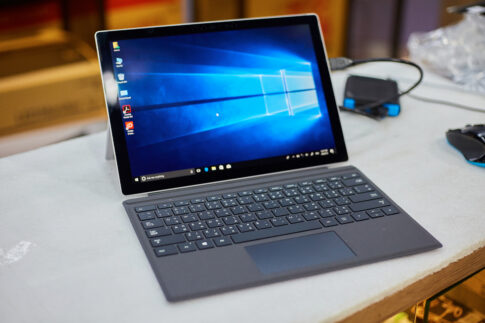
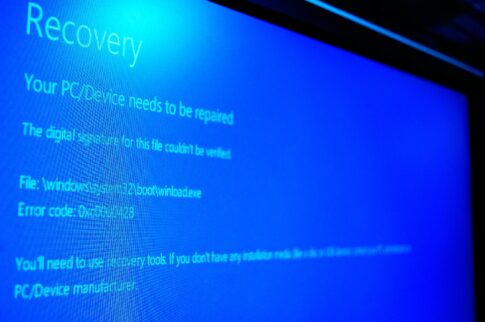














2021年10月5日に正式リリースされたWindows11ですが、アップデートすると「起動しない」「立ち上がらない」といったトラブルが多数報告されています。